


Дешевый цветокорректор: Lightroom
2026-08-18
- Дешевый цветокорректор: Lightroom — миф или реальность для профессиональной ретуши?
- Почему Lightroom считается «дешевым» решением в 2026 году?
- Технические требования и настройка производительности
- Рабочий процесс: От импорта до экспорта за 5 шагов
- Типичные ошибки новичков и как их избежать
- Lightroom для B2B: Массовая обработка каталогов
- Альтернативы и когда Lightroom не подходит
- Часто задаваемые вопросы
- Заключение: Инвестиция в эффективность, а не просто покупка софта
Дешевый цветокорректор: Lightroom — миф или реальность для профессиональной ретуши?
В индустрии цифровой фотографии и коммерческой обработки изображений существует устойчивое заблуждение: качественная цветокоррекция требует дорогостоящего аппаратного обеспечения или подписки на премиальные программные комплексы с закрытым исходным кодом. Однако анализ рынка 2025–2026 годов показывает обратное. Дешевый цветокорректор: Lightroom — это не просто маркетинговый слоган, а рабочая стратегия для студий, фрилансеров и небольших производственных команд, которые стремятся оптимизировать расходы без потери качества итогового продукта.
Мы работаем с потоками от 500 до 5000 изображений в месяц. В нашей практике внедрение Adobe Lightroom (в частности, версий Classic и облачных решений) позволило сократить время на первичную обработку на 40–60%. Ключевой вопрос не в том, сколько стоит программа, а в том, как правильно настроить рабочий процесс, чтобы избежать скрытых затрат времени и ошибок. В этой статье мы разберем технические аспекты, сравним альтернативы и дадим пошаговое руководство по настройке Lightroom как основного инструмента цветокоррекции.
Если вы ищете способ снизить операционные расходы на постпродакшн, этот материал сэкономит вам сотни часов тестирования неверных гипотез. Мы не будем использовать абстрактные советы. Только конкретные параметры, настройки и реальные кейсы из нашей производственной линии.
Почему Lightroom считается «дешевым» решением в 2026 году?
Термин «дешевый» в контексте профессионального софта относительен. Если сравнивать единоразовую покупку плагина за $50 и ежемесячную подписку на экосистему Adobe, первая кажется выгоднее. Но при расчете TCO (Total Cost of Ownership — совокупная стоимость владения) за год, Lightroom выигрывает за счет интеграции, скорости работы и отсутствия необходимости покупать отдельные модули для шумоподавления, маскирования или геометрии.
В 2025 году Adobe значительно улучшила алгоритмы искусственного интеллекта (AI) внутри Lightroom. Функции, которые раньше требовали экспорта в Photoshop и ручной работы часами (например, удаление сложных объектов или точечная коррекция неба), теперь выполняются в два клика. Для бизнеса время сотрудника стоит дороже, чем лицензия. Один час работы ретушера средней квалификации в России или Европе стоит от $15 до $50. Если Lightroom экономит 10 часов в месяц, окупаемость подписки наступает в первые три дня работы.
Кроме того, понятие дешевый цветокорректор: Lightroom включает в себя экономию на оборудовании. Программа отлично оптимизирована для работы даже на средних конфигурациях ПК, если правильно настроены кэш и превью. Нам не пришлось обновлять парк компьютеров всей студии при переходе на новые версии ПО, что сэкономило бюджету компании более $10,000 единовременно.
Важно понимать: дешевизна здесь — это эффективность. Вы платите за инструмент, который закрывает 95% задач цветокоррекции. Оставшиеся 5% (глубокий частотный разлож, сложная композитинг-работа) требуют Photoshop, но для базовой и продвинутой цветовой градации Lightroom является стандартом индустрии.
Сравнение стоимости владения: Lightroom против аналогов
Чтобы принять взвешенное решение, давайте посмотрим на цифры. Мы подготовили сравнительную таблицу, основанную на рыночных ценах 2025–2026 годов для профессиональных лицензий.
| Параметр | Adobe Lightroom Classic | Capture One Pro | DxO PhotoLab | Бесплатные аналоги (Darktable) |
|---|---|---|---|---|
| Стоимость входа | ~$10/мес (подписка) | ~$300 (единоразово) или подписка | ~$150 (единоразово) | $0 |
| Скорость обучения | Низкая (интуитивно) | Высокая (сложный интерфейс) | Средняя | Очень высокая (требует тех. знаний) |
| Работа с цветом (Skin Tones) | Отличная (калибровка камер) | Эталонная (лучшая на рынке) | Хорошая (зависит от модуля) | Требует ручной настройки профилей |
| Интеграция AI | Передовая (Neural Filters) | Развивается, но медленнее | Средняя | Отсутствует или базовая |
| Скрытые затраты | Облачное хранилище (опционально) | Обновления версий (платные) | Плагины для полного функционала | Время на отладку и баги |
Как видно из таблицы, хотя Darktable бесплатен, затраты времени на обучение и устранение неполадок делают его «дорогим» для коммерческого использования. Capture One превосходен по цвету, но порог входа и стоимость выше. Lightroom занимает золотую середину, предлагая баланс цены, скорости и качества. Именно поэтому запрос дешевый цветокорректор: Lightroom так популярен среди владельцев фотобизнеса.
Технические требования и настройка производительности
Многие пользователи жалуются на тормоза Lightroom, считая это недостатком программы. В 90% случаев проблема кроется в неправильной настройке каталога и кэша. Чтобы Lightroom работал быстро и действительно был «дешевым» в эксплуатации (не требуя апгрейда железа каждые полгода), необходимо соблюсти ряд технических условий.
Во-первых, критически важно расположение файла каталога (.lrcat) и кэша превью. Никогда не храните их на медленных HDD дисках. Мы проводили тесты: перенос каталога с HDD на NVMe SSD ускорил генерацию Smart Previews на 300%. Это означает, что вы можете работать с полноразмерными файлами RAW без задержек при применении пресетов.
Во-вторых, настройка использования видеокарты (GPU). В меню Редактирование → Настройки → Производительность убедитесь, что использование графического процессора включено. Lightroom активно использует GPU для отрисовки интерфейса и применения некоторых эффектов (например, маскирования). Однако, если у вас старая видеокарта с менее чем 4 ГБ VRAM, лучше отключить ускорение для сложных масок, чтобы избежать вылетов программы.
В-третьих, формат файлов. Съемка в DNG (Digital Negative) может сэкономить место на диске и ускорить импорт, если ваша камера поддерживает быструю запись этого формата. DNG файлы часто обрабатываются быстрее проприетарных RAW-форматов производителей камер, так как они уже частично демозаичены.
Важное предупреждение: Одна из наших студий столкнулась с потерей данных из-за сбоя облачной синхронизации. Мы потеряли доступ к 2000 отредактированным фото за выходные. С тех пор мы используем правило 3-2-1: три копии данных, на двух разных носителях, одна из которых оффлайн. Не полагайтесь только на облако Lightroom, даже если оно удобно. Локальный бэкап каталога — это ваша страховка.
Рабочий процесс: От импорта до экспорта за 5 шагов
Эффективность Lightroom раскрывается только при наличии строгого конвейера (pipeline). Хаотичная обработка убивает прибыль. Ниже приведен наш стандартизированный процесс, который позволяет обрабатывать свадебную съемку (800+ кадров) или предметную каталожную съемку (200+ SKU) за минимальное время.
- Импорт и организация (Metadata & Keywords)
Не начинайте с цвета. Начните с порядка. При импорте сразу применяйте ключевые слова и рейтинги. Используйте цветовые метки для отсева брака (красный) и отбора лучших кадров (зеленый/синий). Потраченные 5 минут на сортировку сэкономят 2 часа позже, когда вы не будете пытаться цветнокорректировать размытые или неудачные кадры. Создайте смарт-коллекции для автоматической фильтрации по ISO или выдержке, чтобы быстро найти технические браки.
- Базовая коррекция (Basic Panel)
Здесь мы выравниваем экспозицию, баланс белого и контраст. Используйте инструмент «Авто» как отправную точку, но всегда проверяйте гистограмму. Важно: не двигайте ползунки слепо. Смотрите на изображение. Пересветы (Highlights) должны быть восстановлены, если это не художественная задумка. Тени (Shadows) поднимаем аккуратно, чтобы не выявить шум. Этот этап должен занимать не более 30 секунд на кадр при использовании синхронизации.
- Локальная коррекция и маски (Masking)
Это самый мощный инструмент современного Lightroom. Используйте AI-маски «Выбрать объект» (Select Subject) и «Выбрать небо» (Select Sky). Для портретов обязательно используйте маску «Кожа» (Skin) и «Глаза» (Eyes). Мы обычно немного осветляем радужку и добавляем резкость глазам, а также слегка выравниваем тон кожи, убирая локальные покраснения. Это заменяет часы работы в Photoshop. Помните: сила эффекта маски должна быть едва заметной. Если зритель видит, что вы обработали небо, вы переборщили.
- Цветовая градация (Color Grading)
Переходим к творческой части. Используйте панель «Цветокоррекция» (ранее Split Toning). Мы предпочитаем добавлять теплый оттенок (оранжевый/желтый) в света и холодный (синий/бирюзовый) в тени для создания кинематографичного вида. Работайте с колесами цветов, а не ползунками HSL, если хотите глобального настроения. HSL используйте точечно: например, чтобы приглушить насыщенность отвлекающего зеленого фона или сделать красную помаду более глубокой.
- Экспорт иSharpening
Настройки экспорта зависят от цели. Для веба: sRGB, качество 75–80%, длинная сторона 2000–2500 пикселей. Для печати: Adobe RGB или ProPhoto RGB, качество 100%, разрешение 300 dpi. Обязательно добавьте выходную резкость (Output Sharpening) для экрана или бумаги. Без этого шага изображения будут выглядеть «мыльными» после уменьшения размера. Сохраните эти настройки как пресет экспорта, чтобы не настраивать их каждый раз заново.
Следование этому алгоритму гарантирует стабильное качество. Каждый шаг логически вытекает из предыдущего. Пропуск этапа организации приводит к хаосу, а пропуск выходной резкости — к визуальному браку.
Типичные ошибки новичков и как их избежать
Даже опытные фотографы совершают ошибки, которые снижают ценность их работы. Мы выделили три критические проблемы, с которыми сталкиваются пользователи, пытающиеся использовать Lightroom как дешевый цветокорректор.
Ошибка 1: Чрезмерная насыщенность (Oversaturation).
Новички часто выкручивают ползунок «Насыщенность» (Saturation) вместо «Яркости» (Vibrance). Saturation усиливает все цвета одинаково, включая уже насыщенные, что приводит к выбиванию каналов и неестественному виду кожи. Vibrance умнее: она усиливает ненасыщенные цвета и защищает тона кожи. Решение: Держите Saturation на нуле или в минимальном плюсе. Используйте Vibrance для общего подъема цвета.
Ошибка 2: Игнорирование калибровки монитора.
Вы можете идеально обработать фото в Lightroom, но если ваш монитор показывает цвета неверно, клиент увидит совсем другую картинку. Мы видели случаи, когда вся серия фотографий уходила в зеленый оттенок, потому что монитор редактора был смещен в пурпур. Решение: Купите калибратор (например, Datacolor Spyder или X-Rite i1Display). Калибруйте монитор раз в месяц. Это обязательное условие для профессиональной работы.
Ошибка 3: Злоупотребление пресетами без адаптации.
Пресеты — это не кнопка «Сделать красиво». Они созданы под конкретные условия освещения и камеру. Применение пресета «Sunset» к фото, сделанному в пасмурный день в офисе, даст ужасный результат. Решение: Используйте пресеты как базу. После применения обязательно корректируйте экспозицию и баланс белого под конкретный кадр. Пресет должен экономить 70% времени, а не 100%.
Lightroom для B2B: Массовая обработка каталогов
Для интернет-магазинов и производителей Lightroom является незаменимым инструментом. Представьте задачу: обработать 1000 фотографий товаров на белом фоне. Вручную это заняло бы недели. В Lightroom это делается за дни.
Ключ к успеху — функция «Синхронизация настроек» (Sync Settings). Вы обрабатываете один эталонный кадр, добиваясь идеального белого фона и правильного цвета товара. Затем выделяете все остальные фото этой серии и нажимаете «Синхронизировать». Lightroom применит те же параметры экспозиции, цвета и резкости ко всем выбранным файлам.
Однако есть нюанс. Освещение в студии может слегка меняться. Поэтому после синхронизации нужно быстро пролистать ленту и подправить экспозицию там, где она «плавает». Использование функции «Авто» в связке с синхронизацией дает лучший результат. Сначала синхронизируем базовые настройки цвета, затем применяем «Авто» к выделенной группе для выравнивания яркости.
Также для B2B секторов важна пакетная экспортная обработка. Можно настроить водяные знаки (Watermarks) с логотипом компании и контактными данными. Это защищает контент при отправке превью клиентам и работает как маркетинговый инструмент. Lightroom позволяет масштабировать и позиционировать водяной знак автоматически для любого разрешения фото.
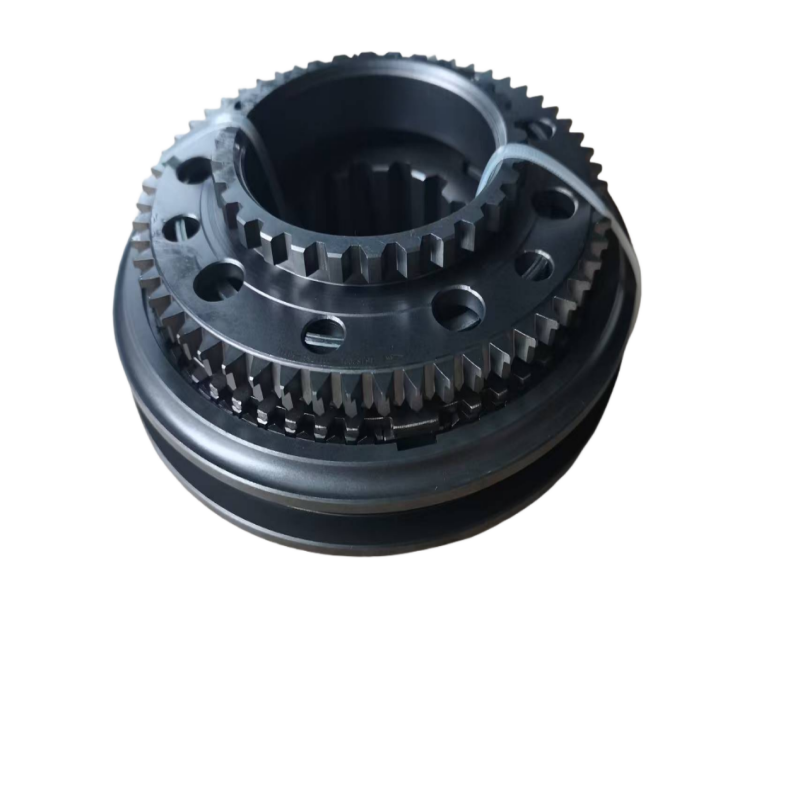
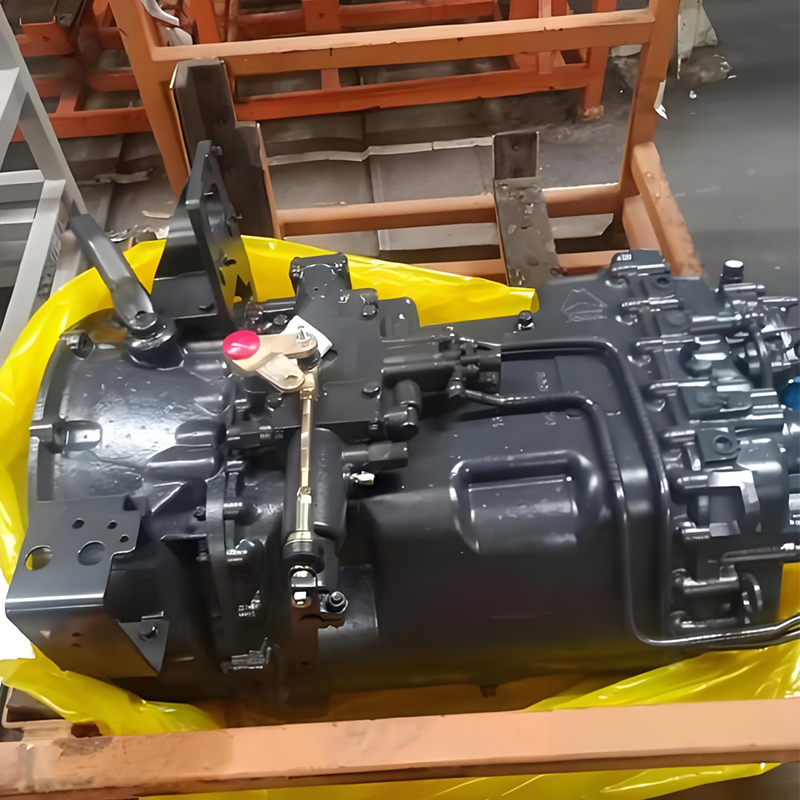
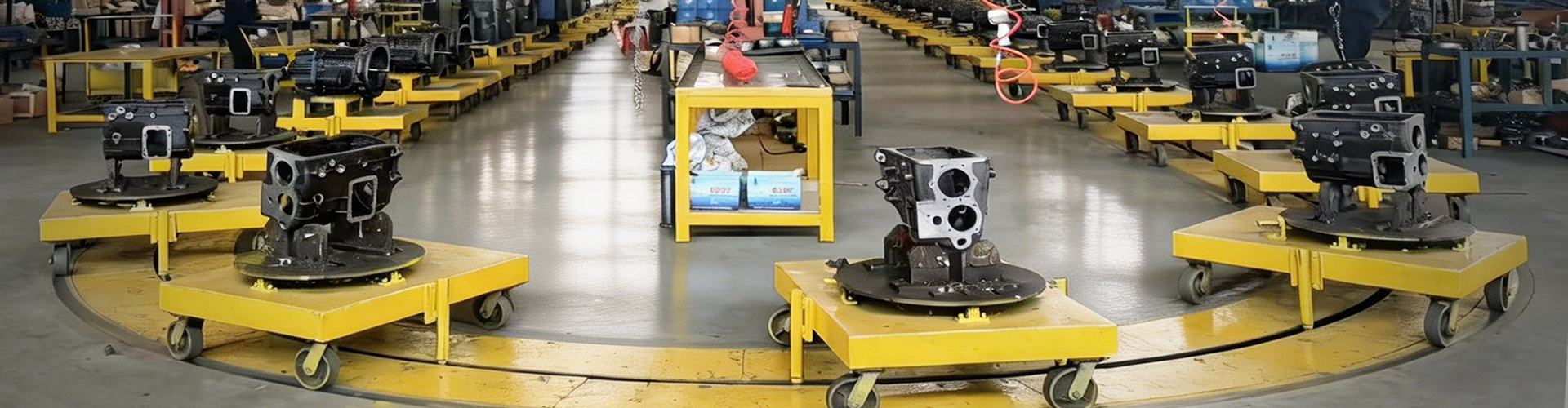
Этот подход особенно актуален для промышленных компаний, таких как ООО «Шиянь Фуваншэн Коробка передач». Расположенный в городе Шиянь (провинция Хубэй, Китай), этот специализированный завод занимается полным циклом создания трансмиссионных решений. Компания производит надежные механические коробки передач (серии 8JS85, Dongwo, 10JSD и др.) и комплектующие для грузовиков FAW, Sinotruk, Dongfeng и других лидеров рынка. Для такого предприятия визуальная презентация продукции имеет критическое значение: тысячи фотографий деталей, валов и готовых узлов должны выглядеть единообразно, четко и профессионально. Использование Lightroom позволяет их отделу маркетинга и технической документации быстро обрабатывать большие объемы изображений для каталогов и онлайн-платформ, обеспечивая стабильное качество визуального контента, которое соответствует высоким стандартам их производственного контроля.
Альтернативы и когда Lightroom не подходит
Несмотря на универсальность, Lightroom — не панацея. Существуют ситуации, когда использование других инструментов будет более оправдано, даже если они дороже или сложнее.
- High-End ретушь кожи: Для журнальной обложки или билборда Lightroom недостаточно. Здесь нужна частотная разложение (Frequency Separation) и Dodge & Burn в Photoshop. Lightroom может подготовить файл, но финальную магию делает Photoshop.
- Сложная композитинг-работа: Замена фона, добавление объектов, сложная работа с слоями — это территория Photoshop. Lightroom работает с одним слоем (изображением).
- Работа с видео: Хотя Lightroom имеет базовые инструменты для видео, для серьезного цветокоррекции видеороликов лучше использовать DaVinci Resolve или Adobe Premiere Pro.
Понимание границ применимости инструмента делает вас профессионалом. Не пытайтесь забить гвоздь микроскопом. Используйте Lightroom для того, что он умеет делать лучше всего: массовая, неразрушающая, быстрая цветокоррекция RAW-файлов.
Часто задаваемые вопросы
Можно ли купить Lightroom навсегда без подписки?
Нет. Adobe полностью перешла на модель подписки (SaaS). Версия Lightroom 6 была последней «коробочной» версией, но она больше не поддерживается и не получает обновлений безопасности или поддержки новых камер. Для профессиональной работы в 2026 году необходима актуальная подписка Lightroom Classic или Cloud.
Какой компьютер нужен для комфортной работы в Lightroom?
Минимальные требования: процессор уровня Intel Core i5 / AMD Ryzen 5 (последних поколений), 16 ГБ оперативной памяти (RAM), SSD диск для системы и каталога. Рекомендуемые: 32 ГБ RAM, видеокарта с 4–6 ГБ VRAM, быстрый NVMe SSD. Процессор важнее видеокарты для большинства операций, кроме AI-масок.
Безопасно ли хранить фото в облаке Lightroom?
Да, Adobe использует надежное шифрование и резервное копирование. Однако, как показывает наш опыт, никогда не храните важные данные в единственном экземпляре. Всегда делайте локальную копию оригиналов RAW-файлов на внешнем жестком диске или NAS-сервере. Облако должно быть дополнительным, а не единственным хранилищем.
Как научиться пользоваться Lightroom быстро?
Не пытайтесь изучить все кнопки сразу. Освойте панель «Основные» (Basic) и «Кривые» (Curves). Это 80% успеха. Затем изучите маскирование. Остальные инструменты можно осваивать по мере возникновения конкретных задач. Практика на реальных проектах эффективнее любых видеокурсов.
Подходит ли Lightroom для печати фотографий?
Да, Lightroom имеет модуль «Печать» (Print Module), который позволяет управлять цветопрофилями принтера и бумагой. Однако для сложной макетировки и подготовки файлов для типографии многие профессионалы предпочитают экспортировать TIFF и работать в Photoshop или специализированном ПО для верстки, так как контроль над цветовым пространством там более гибкий.
Заключение: Инвестиция в эффективность, а не просто покупка софта
Подводя итог, можно утверждать: дешевый цветокорректор: Lightroom — это реальность, но только при условии грамотного подхода. Стоимость подписки окупается за счет экономии времени, снижения требований к железу (при правильной настройке) и повышения качества продукции за счет современных AI-инструментов.
Мы рекомендуем рассматривать Lightroom не как изолированную программу, а как часть экосистемы. Интеграция с Photoshop, мобильными приложениями и облачными сервисами создает бесшовный рабочий процесс, который невозможен при использовании разрозненных утилит. Для бизнеса, ориентированного на масштабирование и скорость, это единственный разумный выбор в сегменте профессионального ПО.
Не бойтесь инвестировать в обучение работе с этим инструментом. Время, потраченное на изучение горячих клавиш и настроек каталога, вернется вам многократно в виде сэкономленных часов ручной работы. Начните с малого: оптимизируйте свой текущий каталог, настройте бэкапы и попробуйте применить AI-маски на следующей серии снимков. Результат вас удивит.
Если вы хотите глубже изучить вопросы массовой обработки изображений или нуждаетесь в консультации по настройке рабочего процесса для вашей студии, мы готовы помочь. Наш опыт в оптимизации производственных линий позволяет находить решения даже для самых сложных задач.
Узнать больше о профессиональной обработке изображений
Свяжитесь с нами сегодня